【2026年版】Windows スクリーンショット徹底活用ガイド:AI連携から保存先の罠、隠れた裏ワザまで追跡
windows スクリーンショットは、PC作業のスピードを決定づける最重要テクニックの一つだ。仕事の連絡、エラー画面の共有、WEB上の情報保存など、毎日無意識にキーを押している人も多いだろう。しかし、画面の一部だけを瞬時に切り取るショートカットキーの組み合わせや、2026年最新のWindows 11に実装された高度なAI機能をフルに使いこなしている人は、意外なほど少ない。
かつては「PrintScreenを押してペイントに貼り付ける」という回りくどい手順が一般的だったが、いまやwindows スクリーンショットの取り方は進化を遂げ、撮影と同時に画像内の文字を読み取ったり、自動で機密情報をマスキングすることさえ可能になった。本記事では、日常業務を一瞬で効率化する基本ショートカットから、最新AI機能の活用法、よくあるトラブルの解決策までをジャーナリスティックな視点で網羅する。
1. 【基本と応用】いま押すべきショートカットキー4選
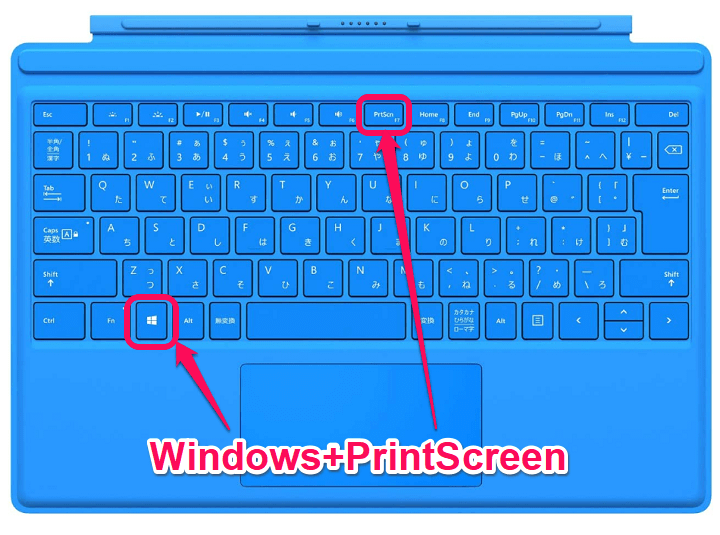
画面を保存したい瞬間、どのキーを押すか。その選択一つで作業時間は大きく変わる。まずは、Windowsに備わっている代表的な4つの切り取り方法を整理しよう。
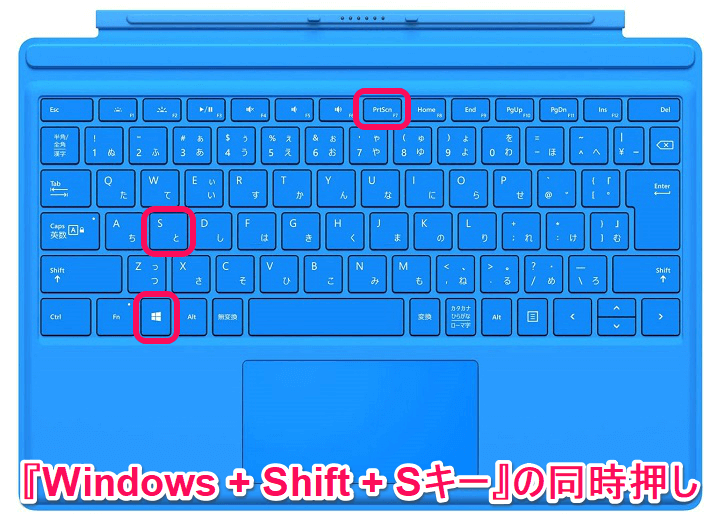
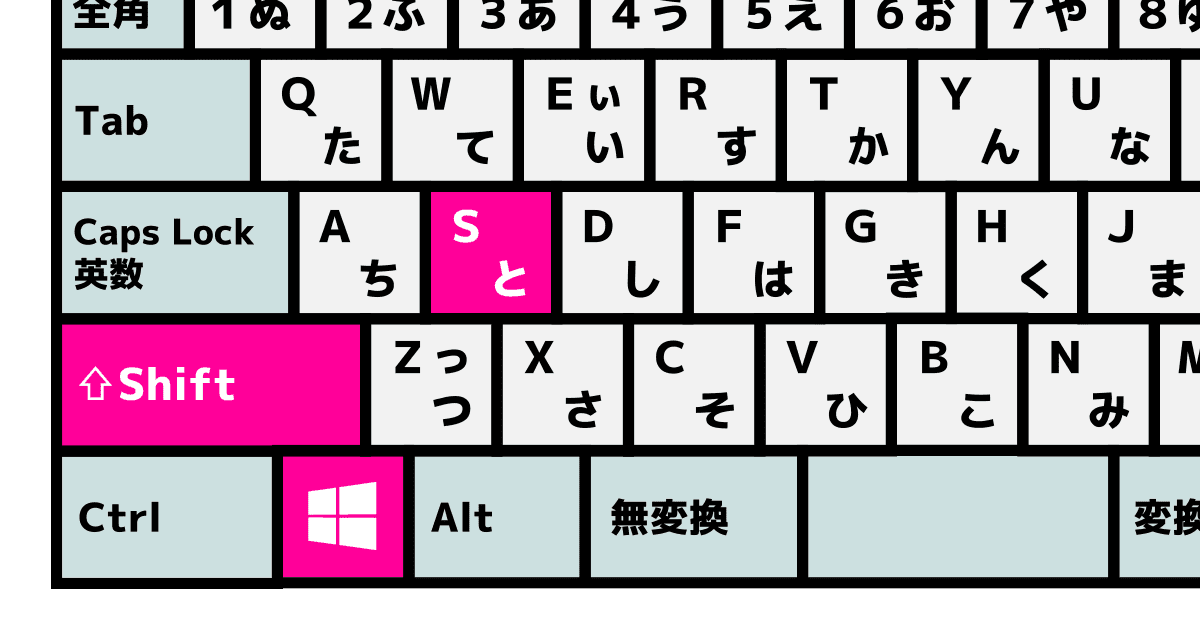
最も万能で多用されるのが「Win + Shift + S」だ。キーを押すと即座に画面全体が少し暗くなり、画面上部にメニューが現れる。「長方形選択」「フリーフォーム選択」「ウィンドウ選択」「全画面選択」の4種類から好きなモードを選び、マウスでドラッグするだけで任意の領域を切り取れる。画像はクリップボードに一時保存されるため、SlackやTeams、メールの本文にそのまま「Ctrl + V」で貼り付けられるのが最大の強みだ。
「ファイルとして直接保存したい」という場合は、「Win + PrintScreen」の組み合わせが最速だ。画面が一瞬暗くなり、切り取られた画像が「ピクチャ」フォルダー内の「スクリーンショット」フォルダーへ自動でPNG形式で保存される。連写するように何枚も画面を保存したい場合に重宝する。
さらに、アクティブなウィンドウだけをピンポイントでキャプチャしたいなら「Alt + PrintScreen」が効く。余計なデスクトップ背景やタスクバーを排除した画像がクリップボードに入り、マニュアル作成などで整然とした画像を撮りたい時に重宝する。そして最後、単体で「PrintScreen」キーを押す方法だ。現在のWindows 11の設定では、この単体キーを押すだけで「Win + Shift + S」と同じSnipping Toolの切り取り画面が立ち上がるようデフォルト設定が変更されている。
2. Copilot+ PCで覚醒したSnipping Tool:AI文字認識と自動プライバシー保護
2026年のPC環境において、画面キャプチャツールはもはや単なる「カメラ」ではない。OSレベルで統合された「Snipping Tool」は、AI機能を搭載した強力なデータ処理エンジンへと変貌を遂げた。
注目すべきは、キャプチャした画像から瞬時にテキストを抽出する「テキストアクション(OCR)」機能だ。エラーメッセージの英字や、画像化されたPDF内の数値をスクリーンショットで読み取り、テキストデータとしてコピーできる。文字を手入力する無駄な時間は一瞬で過去のものとなった。
さらに特筆すべきは、プライバシー保護の高度化だ。スクリーンショット内にクレジットカード番号や電話番号、メールアドレス、顔写真が含まれている場合、AIがそれを自動検出し、一括で黒塗り(マスキング)処理を施してくれる。SNSや社内チャットへ画像を投稿する際、個人情報漏洩のリスクを極限まで減らせる新機能として、企業のセキュリティ担当者からも熱い視線を集めている。
3. 「保存先はどこ?」迷子になった画像を一瞬で見つけ出すコツ
「スクリーンショットを撮ったはずなのに、ファイルが見つからない」——このストレスを経験したことがない人はいないだろう。保存先のメカニズムを正しく理解すれば、迷子になる心配はなくなる。
キーの組み合わせによって、データの行き先は明確に分かれている。クリップボード(一時保存)に送られる「Win + Shift + S」や「Alt + PrintScreen」は、そのままどこかに「貼り付け(Ctrl + V)」を行わないと、次のコピー操作で上書きされてしまう。もし過去に撮った履歴を遡りたいなら、「Win + V」を押してクリップボード履歴画面を呼び出せばよい。直前に切り取った複数の画像をリストから選んで再利用可能だ。
一方、「Win + PrintScreen」で保存したファイルは、「エクスプローラー」を開き、左メニューの「ピクチャ」>「スクリーンショット」フォルダーに格納されている。また、Snipping Toolのアプリ設定で「自動保存」をオンにしておけば、切り取った画像がすべて指定フォルダーに日時付きで蓄積されるため、バックアップとしても機能する。
4. HDR環境で画面が真っ白に?最新の色彩トラブル回避テクニック
高画質なHDR(ハイダイナミックレンジ)ディスプレイの普及に伴い、「スクリーンショットを撮影すると全体が白飛びして白く霞んでしまう」というトラブルが相次いでいる。
原因は、SDR(標準画質)に変換される際のトーンマッピングの不一致だ。この問題に悩まされているなら、Xbox Game Bar機能のショートカットである「Win + Alt + PrintScreen」を試してほしい。ゲーマー向けに最適化されたこの機能は、HDR処理に対応したカラープロファイルを維持したまま高精度なキャプチャを保存してくれる。
また、最新のWindows 11アプリアップデートでは、Snipping Tool自体にもHDR補正フィルターが実装された。撮影後に色調がおかしいと感じたら、編集画面で「HDRカラー補正」ボタンを一押しするだけで、肉眼で見た通りの自然な色彩へと一瞬で修正できる。
5. 静止画から「動画&GIF作成」へ:標準ツールがサードパーティ製を圧倒する理由
もはや画面の記録は静止画だけに留まらない。最新のSnipping Toolは、画面上の動きをそのまま録画するスクリーンレコーディング機能を搭載している。
切り取り画面の上部にあるカメラアイコンを動画モードに切り替えるか、「Win + Shift + R」を押すだけで、指定した範囲の操作手順をハイビジョン動画としてキャプチャ可能だ。システム音声やマイク音声の同時録音にも対応しており、操作説明用の短いマニュアル動画を作るのにサードパーティ製の有料ソフトをインストールする必要は一切なくなった。
さらに、2026年最新の機能として「ショートGIF書き出し」が追加された。数秒間の画面操作を軽量なGIFアニメーションとして保存できるため、チャットツールでのクイックな手順共有や、Webページの動きのプレゼンにおいて絶大な威力を発揮している。
6. 業務効率を極める:あなたに最適なキャプチャ手法の選び方
多様な選択肢があるからこそ、自分の用途に応じたベストな手法を無意識レベルで使い分けることが生産性向上への近道だ。
チャットで「ここを見てほしい」と手軽に送るなら「Win + Shift + S」。後でまとめて整理するドキュメント用なら「Win + PrintScreen」。動画や動きで見せたいなら「Win + Shift + R」。そしてテキスト抽出やモザイク処理が必要なら「Snipping Toolアプリを直接起動」。
わずか数秒のキャプチャ操作だが、最新のWindows機能を理解し指先を滑らせるだけで、あなたの毎日のデジタルワークスペースはこれまでになく快適でスマートなものへと進化するだろう。 (出典: windows スクリーンショット(Yahoo!ニュース))
毎日更新されるトレンド情報を分析・発信中。役立つ裏技やおすすめ情報を分かりやすく紹介します。
